Traffic Cardinal
написал 15.01.2026
Traffic Cardinal
написал 15.01.2026
Traffic Cardinal
написал 15.01.2026
Traffic Cardinal
написал 15.01.2026
Создание контента — скил, который требует не только прямых рук, но и профессиональный софт. В 2025 году сервисов много, но мы решили обратить внимание на многофункциональный и при этом простой инструмент от компании Adobe — Adobe Express. Разберемся, насколько удобную и функциональную платформу может предложить компания, как ИИ-технологии сочетаются с функционалом базовых инструментов и можно ли назвать Adobe Express лучшим инструментом для работы с контентом под социальные сети.


О сервисе Adobe Express
Adobe Express — облачный редактор, который специально разработан компаний Adobe для работы с контентом под социальные сети (посты, баннеры, обложки и т. д.). Adobe Express позволяет работать не только со статичными изображениями, но также с видео и даже с презентациями.
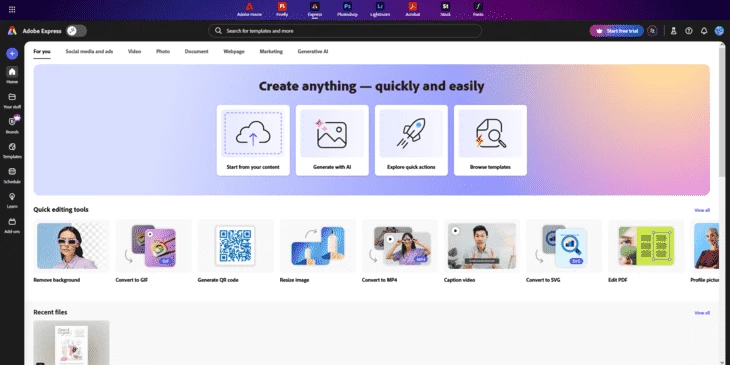
Подчеркнем преимущества нейронки:
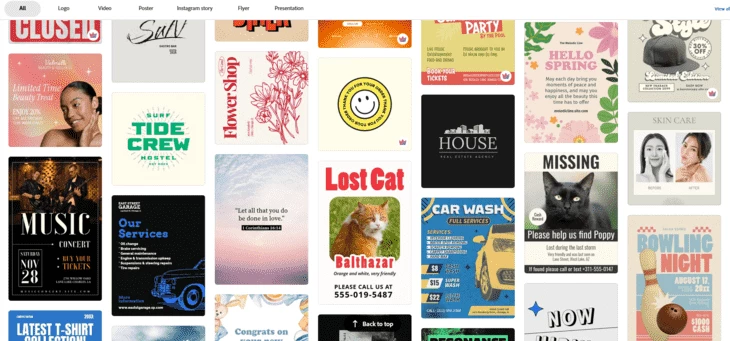
Разнообразие шаблонов. Шаблоны можно найти на любую тематику, ведь их у платформы более 100 000.
Собственная библиотека фото, видео и шрифтов. Используя инструменты Adobe, можно перестать переживать о фотостоках, ведь теперь они всегда под рукой. Помимо этого, всегда доступно более 25 000 шрифтов.
Анимации и эффекты. Adobe Express предлагает широкий функционал для работы с анимациями и эффектами, поэтому теперь даже скучным фото и видео можно дать второй шанс, придав динамики.
Скорость работы платформы. В целом база, но очень приятная, платформа работает идеально, без тормозов.
Функционал нейросети в Adobe Express позволяет не просто обрабатывать контент, но и:
генерировать изображения по текстовому запросу,
генерировать шрифты по текстовому запросу.
P. S. Нейронка понимает промпты на русском.
Как использовать Adobe Express:
- Перейти по ссылке.
- Авторизоваться одним из удобных способов.
- Выбрать инструмент для работы.
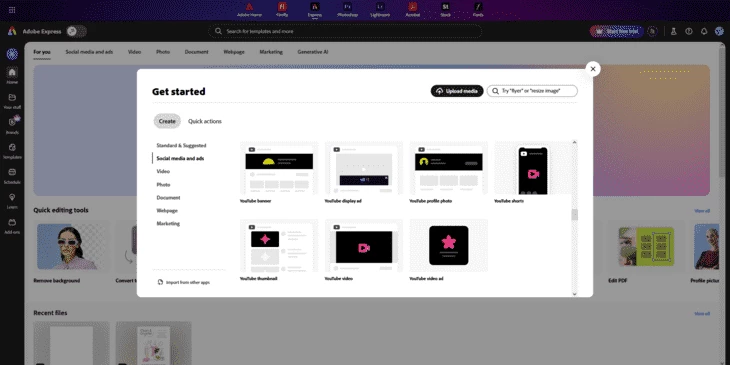
Для начала заметим, что есть очень удобная быстрая панель для старта (чтобы ее открыть, нажмите на плюсик над левой боковой панелью и выберите соцсеть).
Теперь приступим к тестам и проверим самую базовую функцию — удаление фона (Remove background). Все, что потребуется, — загрузить фото, а далее нейронка сама удалит фон и предложит варианты замены, включая возможность загрузки другой фотографии в качестве фона.
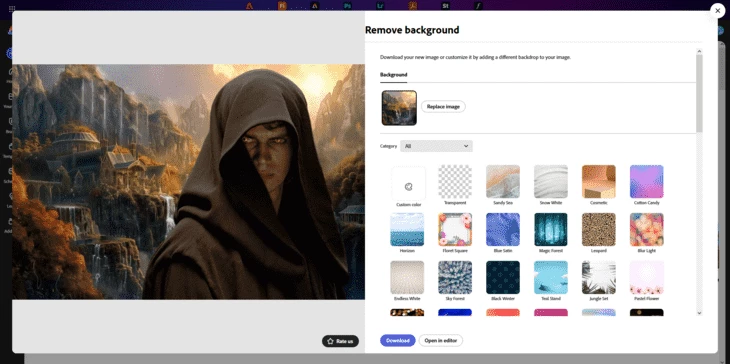
Работает без нареканий, приятно, что можно добавить любое фото в качестве фона (на удивление, в 2025-м не все платформы это позволяют).
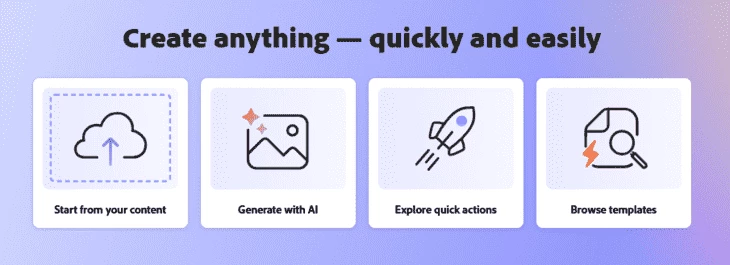
Теперь протестируем генеративные возможности Adobe Express и попробуем создать картинки. Для этого на главной странице нужно выбрать «Generate with AI».
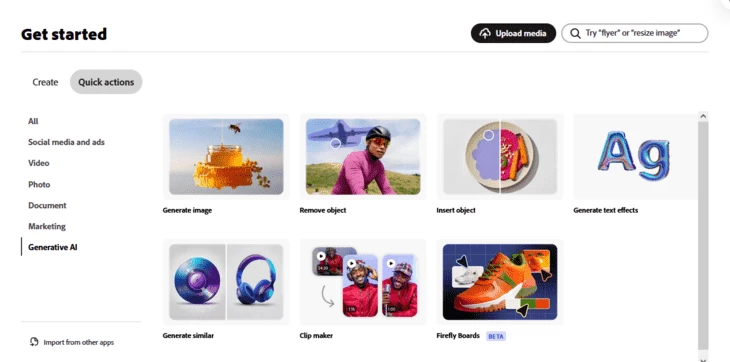
После этого выбираем «Generate image».
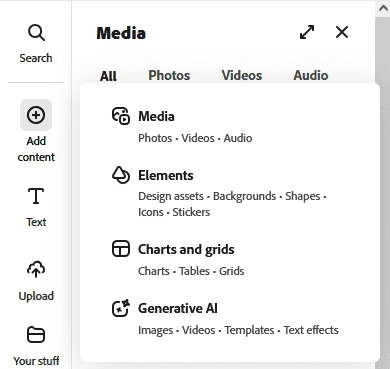
Далее в левой боковой панели необходимо нажать «Add content» и «Generative AI».
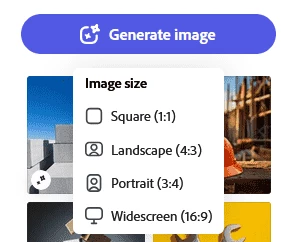
Последний этап — кликнуть по кнопке «Generate image» и выбрать разрешение, например 16:9.
Наконец-то можно начать, введем промпт. В качестве примера попросим нейронку сгенерировать зимний лес с животными и водопадом. После генерации изображения его можно кастомизировать, добавлять эффекты и анимации, например изменять оттенки.
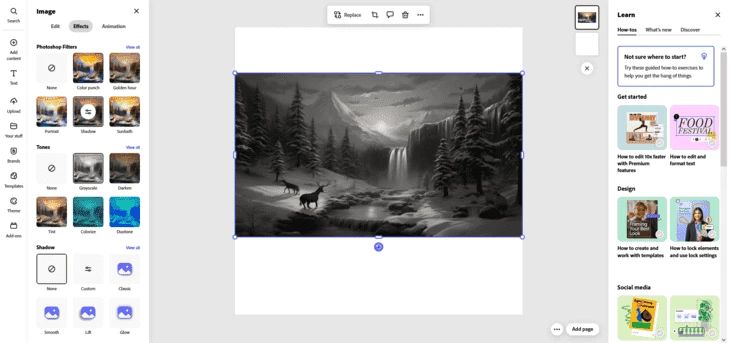
Создадим еще один баннер, чтобы проверить, справится ли нейронка с генерацией реалистичного контента. Для этого в левой боковой панели выберем в настройках «Content type: photo» и введем промпт, попросив Adobe создать рекламный баннер пиццерии.
Завершив генерацию, можно добавить текст или другие элементы, а также наложить на них какую-нибудь анимацию.
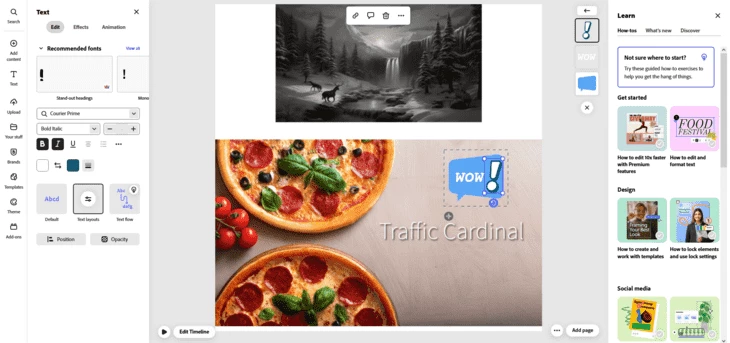
В целом сгенерированные изображения получаются средне-низкого качества, конкурировать со «старшими братьями» продукт от Adobe пока явно не может.
Дальше вполне логично узнать о способностях Adobe Express при работе с видео. Чтобы обработать ролик, в левой боковой панели выбираете «Add content», далее «Media» и останется перейти на вкладку «Videos».
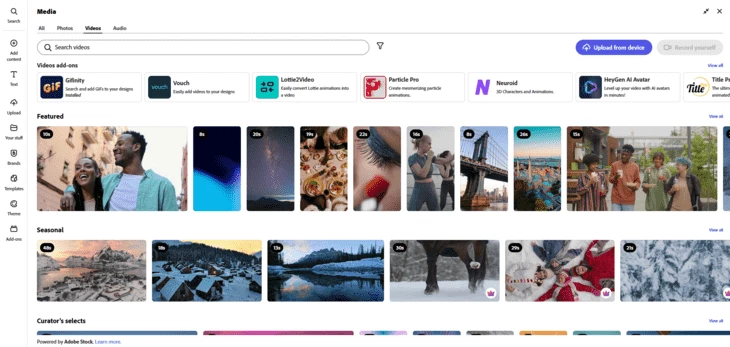
Для работы с видеоконтентом доступны все основные инструменты: цветокоррекция, прозрачность, оттенки, громкость, десятки тонов и еще больше анимаций, но при всем этом все равно складывается ощущение, что чего-то не хватает.
Мы попробовали изменить разрешение видео, добавить анимацию и немного поиграть с цветами.
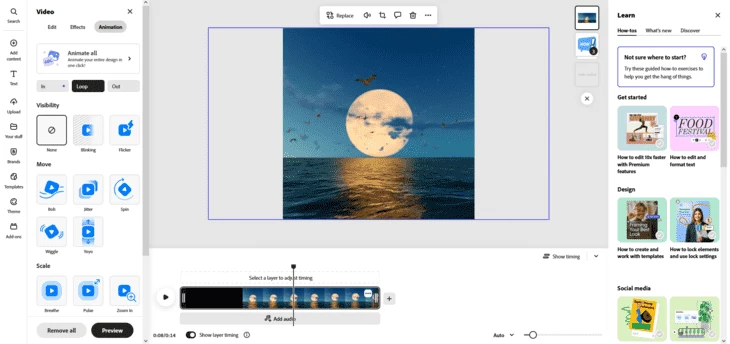
Функционал для облачной платформы неплохой, но если стоят задачи высокоуровневого монтажа, то, конечно, придется прибегнуть к профессиональному софту.
Помимо этого, в Adobe Express можно обрабатывать гифки, работать с аудиодорожками, собственным голосом, pdf-файлами, создавать стикеры, иконки, графики, таблицы, сетки фотографий и другие элементы дизайна.
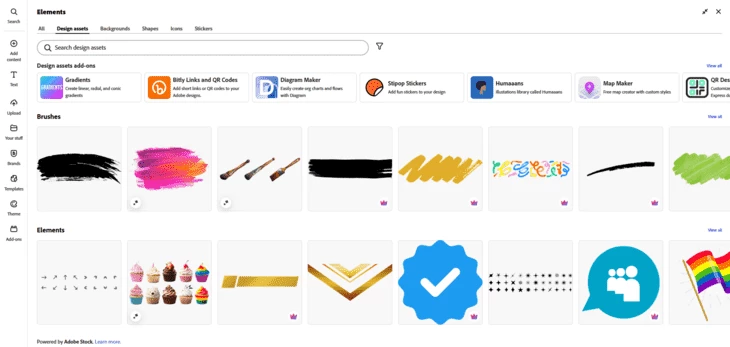
Напоследок посмотрим, что можно сделать с шаблонами, которых у Adobe тысячи и среди которых точно найдется подходящий вариант.

Шаблоны разделяются на два вида — бесплатные и платные, тем не менее среди бесплатных в принципе есть все необходимое (учитывая, что общее количество шаблонов более 100К).
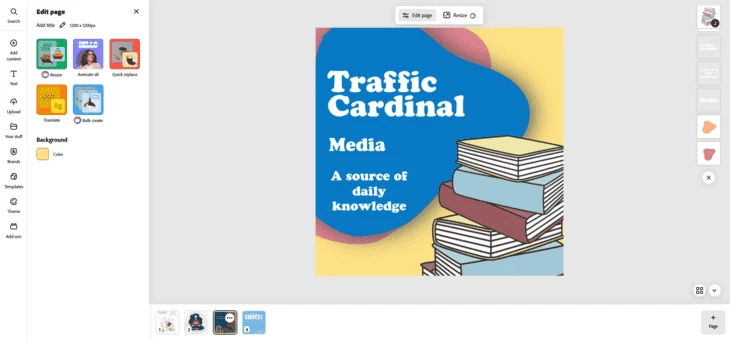
Как результат — всего пара простых действий позволяют изменить общую композицию изображения. Каждый шаблон практически полностью кастомизируется, что очень облегчает работу. Шаблоны порадовали.
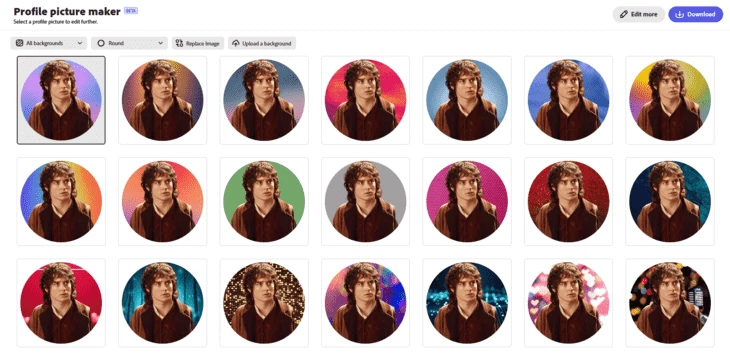
Стоит заметить, что инструментов в Adobe Express действительно много. Присутствуют тулсы даже для создания аватарок.
Заключение
Adobe Express спорный, но при этом многофункциональный инструмент для редактирования фото, видео, аудиоконтента, генерации фото, кастомизации шаблонов. К базовым инструментам вопросов нет, к скорости работы тоже нет, но вот если вам необходимо что-то сгенерировать, то придется искать другое решение. К сожалению, упаковать все необходимое в рамках одной платформы у Adobe не получилось. Тем не менее именно для кастомизации контента нейросеть очень даже хороша.