Traffic Cardinal
написал 05.05.2026
Traffic Cardinal
написал 05.05.2026
Traffic Cardinal
написал 05.05.2026
Traffic Cardinal
написал 05.05.2026
Наверное, каждый, кто использует самую популярную нейросеть для поиска ответов, замечал, что ChatGPT постоянно пытается угодить или отвечает так расплывчато, что порой приходится переспрашивать одно и то же по несколько раз. Нам это надоело, поэтому мы решили превратить нейронку в профессионального ассистента, ответы которого будут четкими и конкретными. Также разберем дополнительные функции, которые будут полезны каждому.


Персонализация ChatGPT
Начнем с того, что ChatGPT не знает, кто вы и какой стиль подачи информации вам нравится, как раз из-за этого в каждом новом чате приходится уточнять, что вы делаете и чего хотите добиться (если, конечно, вы хотите получать качественные ответы). Уточнять детали по 100 раз надоест любому, поэтому можно это исправить раз и навсегда при помощи базовых настроек. Для этого:
- Открываем ChatGPT и перемещаем курсор мышки в левый нижний угол, где находится профиль.
- Открываем профиль.
- Переходим в раздел «Персонализация».
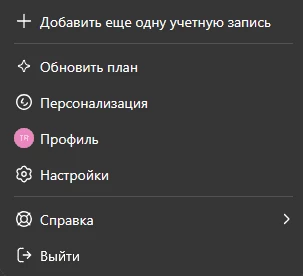
Раздел «Персонализация» - Теперь выбираем «Базовый стиль и тон». Лучше всего поставить профессиональный.
- Далее переходим к характеристикам базового стиля и везде проставляем «менее» (это избавит нейронку от лести, эмоций, сотен списков и постоянных смайликов).
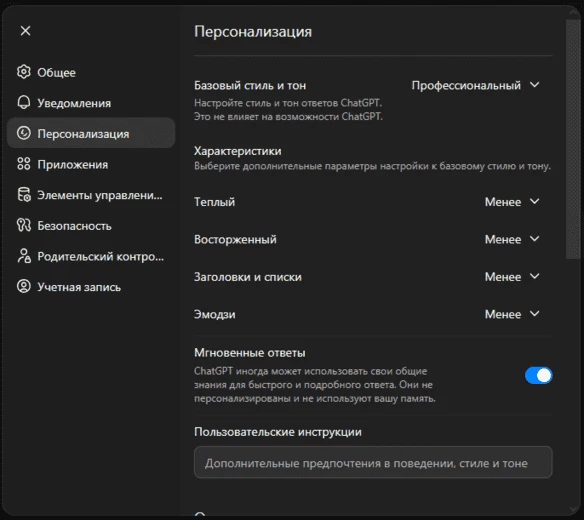
Настройки стиля и тона в ChatGPT - Остается дополнительно прописать «Пользовательские инструкции» и указать необходимую информацию о себе. Обратите внимание, чем больше информации вы о себе предоставите, тем выше будет качество ответов.
Делиться информацией о себе никому не приятно, но в данном случае если вы сделаете это разумно, то сильно оптимизируете нейронку под себя. Например, если вы расскажете ИИ, что вы программист, ответы будут шире и затронут всю нишу; а если укажете, что вы профессиональный программист, и перечислите языки, то ИИ будет оптимизировать ответы с учетом ваших знаний и интересов.
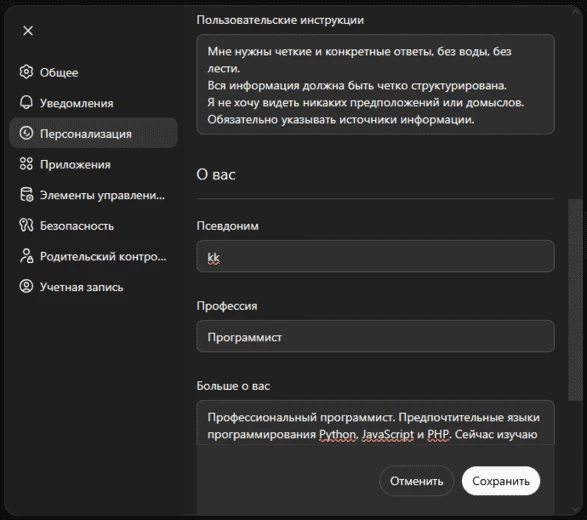
По итогу, заполнив эту информацию один раз, можно превратить ChatGPT в профессионального ассистента, заточенного именно под вас и вашу профдеятельность.
После принятия настроек вы должны увидеть зеленую плашку сверху «Пользовательские инструкции обновлены», если ее нет, то перепроверьте, сохранились ли настройки после обновления страницы.

В качестве примера внесенных изменений предлагаем два варианта ответа от ИИ: слева — настройки по умолчанию, справа — персонализированная нейросеть.
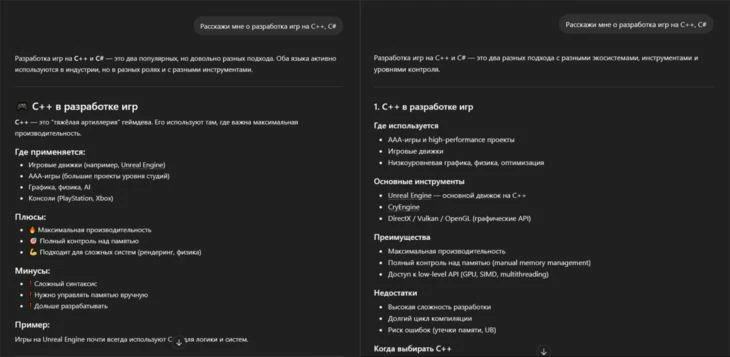
Как итог простой запрос достаточно неплохо показывает перспективы последующих ответов. Если вам покажется, что где-то в начале ответа нейронка слишком сильно конкретизирует, то в конце ответа она всегда это нивелирует, где конкретика уже только порадует.

Дополнительные функции
Среди дополнительных функций ChatGPT выделим основные, которые повысят продуктивность и при этом не потребуют платной подписки.
Буст качества ответов
ChatGPT часто дает неполноценные или вовсе не корректные ответы, так как старается предоставить информацию максимально быстро. Изменить это можно благодаря функции «Глубокое исследование». Чтобы ее включить, необходимо:
- Нажать на плюсик слева от поля ввода текста.
- Выбрать функцию «Глубокое исследование».
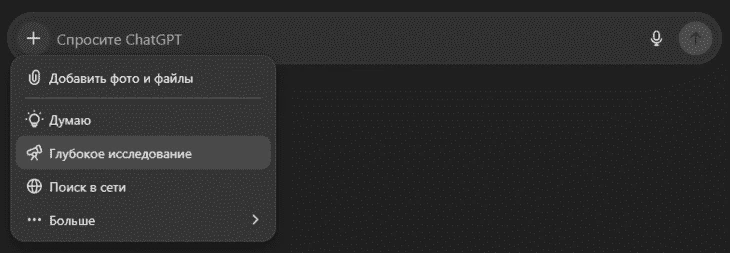
Теперь качество ответов повысится в разы, ведь нейронка будет анализировать информацию с десятков сайтов, а не просто выдавать первую попавшуюся информацию из интернета.
По окончании сбора информации ИИ выдаст подробное «исполнительное резюме», которое можно даже скачать. По запросу «Расскажи мне о разработке игр на C++, C#» ChatGPT исследует отличия языков, производительность в работе, игровые движки, архитектуру проектов на этих языках, обучение, предложит рекомендации, проанализирует риски и даже проанализирует рынок труда.
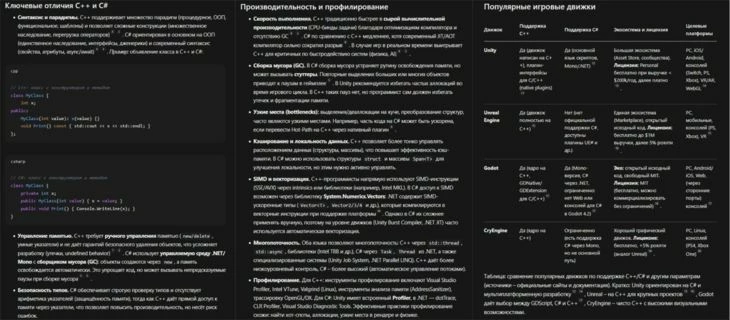
Единственный недостаток в том, что подобные ответы требуют много времени (сбор информации для ответа выше потребовал 20 минут).
P. S. Также можно использовать функцию «Учеба и обучение», но она больше подходит именно для процесса обучения: благодаря ей нейронка формирует ответы как по учебнику, чтобы было легче учиться.
Кастомизация ответов ChatGPT
Просить нейронку изменить пару слов или предложений в ответе порой ужасно надоедает, поэтому можно просто прописать «Canvas.» перед любым запросом, благодаря чему включается полноценный режим кастомизации ответов. Теперь можно работать с ответом ИИ, подобно word-документу, самостоятельно поправляя необходимые фрагменты текста.
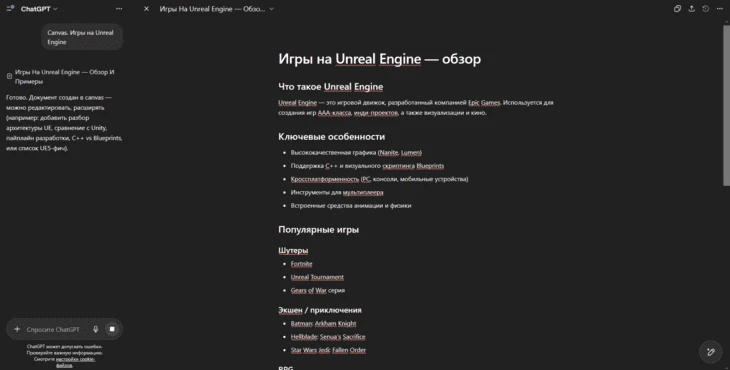
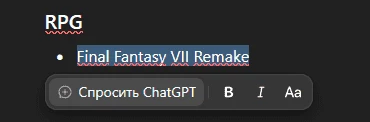
Еще одна удобная функция — «Спросить ChatGPT», которая в режиме «Canvas.» работает иначе, уточняя выбранные фрагменты текста кратко напротив или аккуратно их заменяя по запросу, не трогая весь ответ нейронки. Чтобы использовать «Спросить ChatGPT», выделяете необходимый фрагмент текста, нажимаете «Спросить ChatGPT» и вписываете промпт.
Дополнительные приложения
В ChatGPT есть кастомные GPTs, то есть нейросети, обученные под конкретные задачи. Например, это могут быть нейросети-приложения для работы с изображениями, презентациями, обложками для видео, логотипами или уникализаторы текста. Нейросетей-приложений в ChatGPT сотни, и каждая из них облегчает жизнь. Чтобы к ним перейти, просто выберите в левой боковой панели раздел «Приложения».
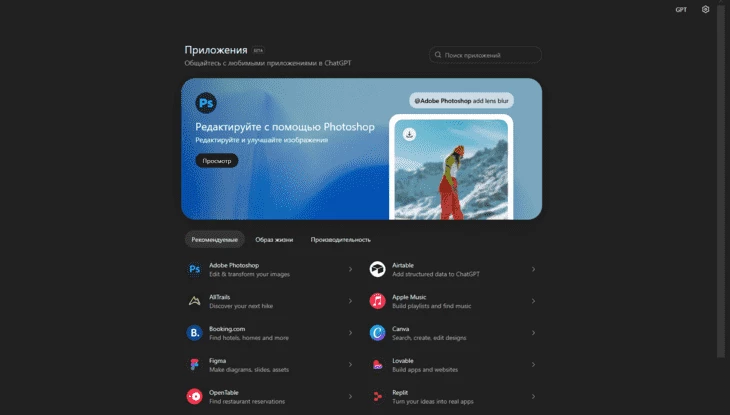
В качестве примера возьмем «Фотошоп». Выбираем его, подключаем себе, чтобы он добавился в список приложений, и далее можем легко и быстро редактировать фотографии просто на основе промпта.
В качестве примера возьмем мультяшное фото и введем несложный промпт, попросив нейронку изменить цвет пижамы и заменить светильники на цветы.
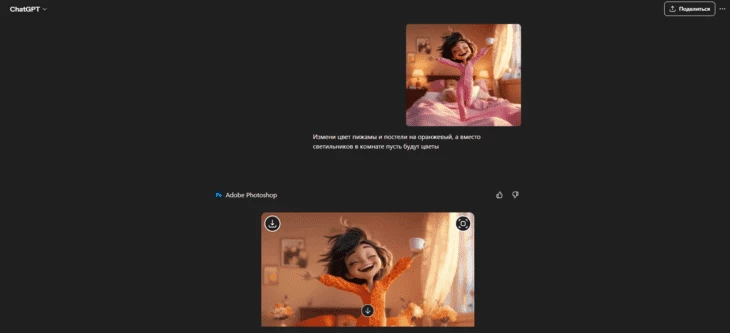
После пары секунд изображение можно скачать или открыть в «Фотошопе» (для дальнейшей кастомизации).

В целом результат получается топовый, и это быстро, удобно (все в одном месте) и бесплатно.
Заметим, что все чаты (даже с кастомными GPTs) сохраняются слева среди общих диалогов, поэтому вы их точно не потеряете и всегда сможете продолжить в них работать.
Заключение
Настройка ChatGPT и его дополнительные функции сильно сэкономят вам время и силы. Настроив ИИ один раз, можно легко повысить качество ответов, а при помощи дополнительных функций облегчить себе значительную часть рабочих и учебных задач. Все, что остается, — пользоваться.