Traffic Cardinal
написал 05.02.2026
Traffic Cardinal
написал 05.02.2026
Traffic Cardinal
написал 05.02.2026
Traffic Cardinal
написал 05.02.2026
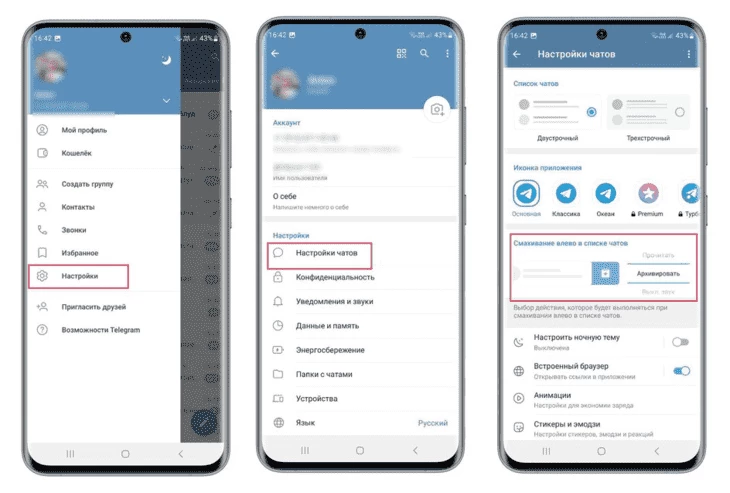


Разберем, как скрыть архив в Телеграм. Вы навели порядок в Telegram, отправив «шумные» каналы (которые часто провоцируют жалобы на спам) и старые переписки в Архив. Но теперь сама папка занимает место вверху списка чатов.
Если вы цените цифровой минимализм и хотите видеть на главном экране только важное, это руководство для вас. Рассказываем, как спрятать архив в Телеграмме и полностью убрать его на Android, iOS и компьютере, и как вернуть ее одним жестом, когда она понадобится.
Что такое архив в Telegram и где он находится?
Это отдельная папка для временной «уборки» в списке диалогов. Хотя Телеграм Премиум предлагает расширенные возможности по организации диалогов (например, больше папок), архив остается базовым и бесплатным инструментом.
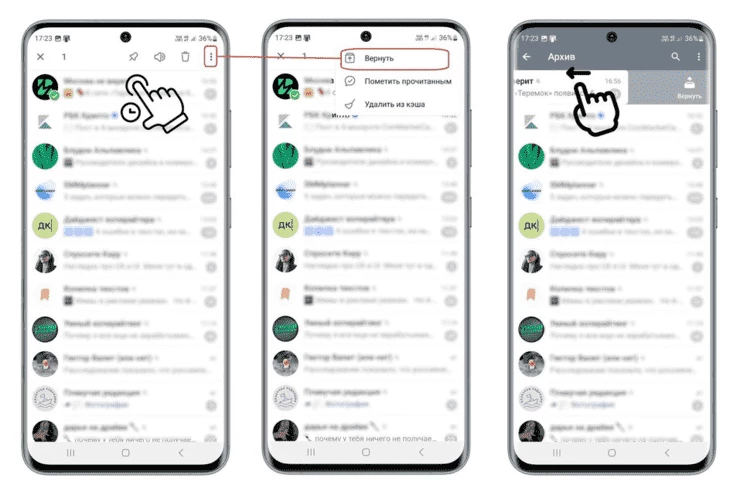
Вы отправляете туда диалоги и каналы, чтобы они не мешали на основном экране, но при этом ничего не удаляете. Это просто способ отложить переписку, а не стереть ее.
На телефоне он доступен, если потянуть список переписок вниз (это позволяет открыть его). На компьютере он виден в левом столбце. Если он пуст, раздел не отображается.
Важный нюанс поведения: если в незаглушенный диалог в раздел придет новое сообщение, он вернется в общий список. Заглушенные (mute) беседы остаются в нем, сохраняя свой архивный статус.
В настройках («Конфиденциальность и безопасность») также доступна опция, которая автоматически отправляет в архив и сразу глушит новую переписку от незнакомого пользователя.
Как добавить чат в архив в Telegram?
Процесс отправки диалога в скрытый раздел в Телеге немного отличается на разных устройствах. Ниже пошаговые инструкции для каждой платформы.
На Android
Отправка переписки в хранилище:
Откройте список сообщений.
Сделайте свайп по нужному диалогу или каналу влево и выберите «Архив».
Альтернативный способ: зажмите диалог (можно выделить несколько), затем в верхней панели нажмите на значок «коробки со стрелкой».
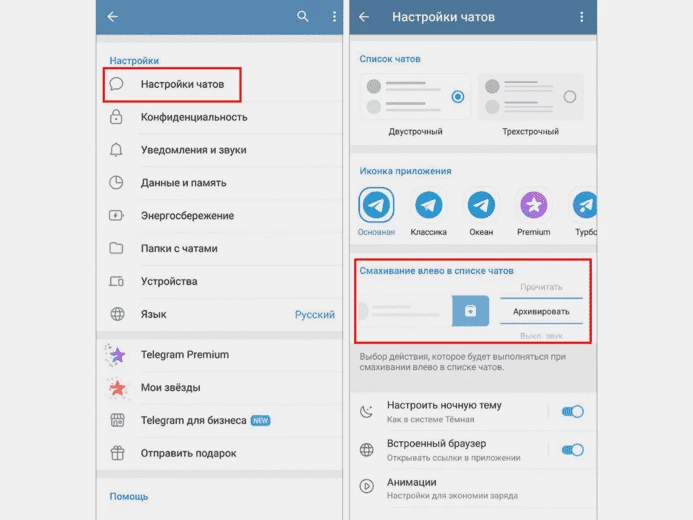
Как вернуть:
Откройте папку (потяните список сообщений вниз).
Найдите нужный чат и сделайте свайп влево, выбрав «Разархивировать», или зажмите его и нажмите значок «стрелка из коробки».
Перед архивацией или уже внутри заглушите диалог (Mute / «Без звука»). Новые сообщения в заглушенных переписках не возвращают их в основной список.
На iOS
Как добавить:
В списке диалогов сделайте свайп по диалогу влево.
Нажмите «Архив».
Альтернативный способ: долгое нажатие на чат вызовет меню, где нужно выбрать «Архивировать».
Как вернуть чат:
Откройте папку (потянув список сообщений вниз).
Сделайте свайп по переписке влево и нажмите «Разархивировать».
Как и на Android, чтобы диалог не «выпрыгивал» обратно в ленту при новом сообщении, его необходимо заглушить («Без звука»).
На ПК
Добавляем:
Откройте клиент Telegram Desktop (или версию для macOS).
В левом списке диалогов найдите нужный.
Нажмите по нему правой кнопкой мыши и выберите «Архивировать».
Как вернуть:
Найдите раздел «Архивированные чаты» в левом столбце.
Откройте его, нажмите правой кнопкой мыши по нужному чату и выберите «Разархивировать» (или «Вернуть»).
Принцип тот же: незаглушенные беседы будут возвращаться в основной список при новых сообщениях. Решение — отключить уведомления (правый клик по чату).
Как скрыть архив в Telegram?
После того как вы убрали диалоги, вы захотите скрыть и саму папку с главного экрана. Это и есть ответ на вопрос, как скрыть архив в Телеграмме.
Как спрятать архив в Телеграмме на Андроиде
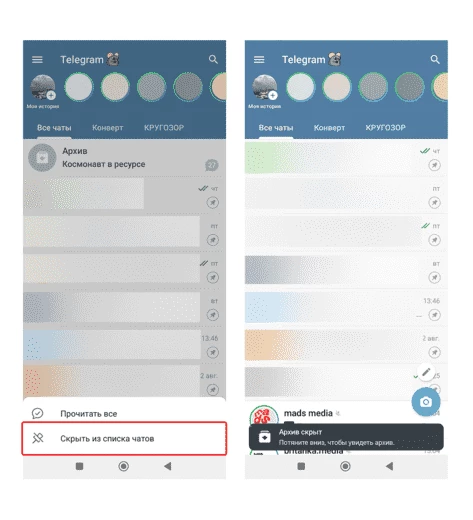
Этот метод демонстрирует, как скрыть архив в Телеграмме на телефоне с ОС Android. Нужно несколько действий:
Откройте список диалогов.
Потяните список переписок вниз, чтобы папка появилась вверху.
Сделайте свайп по самой строке (обычно влево).
Папка исчезнет с главного экрана.
Как вернуть отображение:
Просто потяните список чатов вниз. Папка снова появится.
Нюанс: В некоторых версиях Android короткий свайп закрепляет архив над переписками, а длинный (или повторный) — прячет.
Как скрыть архив в Телеграмме на Айфоне
На главном экране потяните список чатов вниз. Сверху появится строка. Смахните по этой строке влево. Раздел исчезнет. (Сообщения при этом останутся внутри). Этот скрытый раздел легко вернуть.
Как вернуть:
Снова потяните список чатов вниз. Строка вернется на свое место. Это простое переключение видимости.
Как скрыть архив в Телеграмме на компьютере
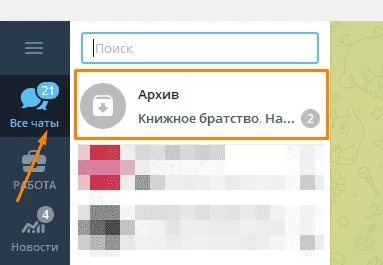
В настольных версиях (Telegram Desktop / macOS) раздел «Архивированные чаты» обычно всегда виден в левом столбце.
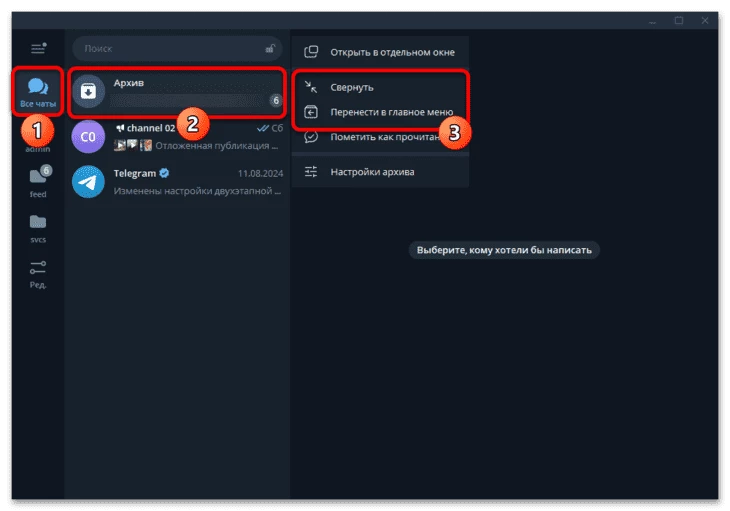
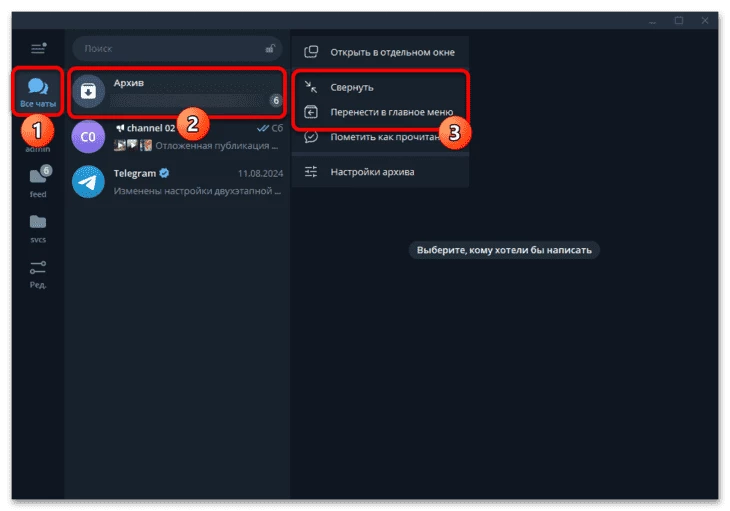
Полностью «скрыть» его, как на телефоне, чаще всего нельзя. Таким образом, ответ на вопрос, как скрыть архив в ТГ на ПК, заключается в сворачивании.
Однако вы можете щелкнуть по нему правой кнопкой мыши и выбрать «Свернуть». Раздел сожмется в узкую строку и перестанет занимать много места.
Как вернуть архив в Telegram?
Здесь речь пойдет не о том, как достать диалоги, а о том, как вернуть на экран саму папку, если вы ее случайно скрыли.
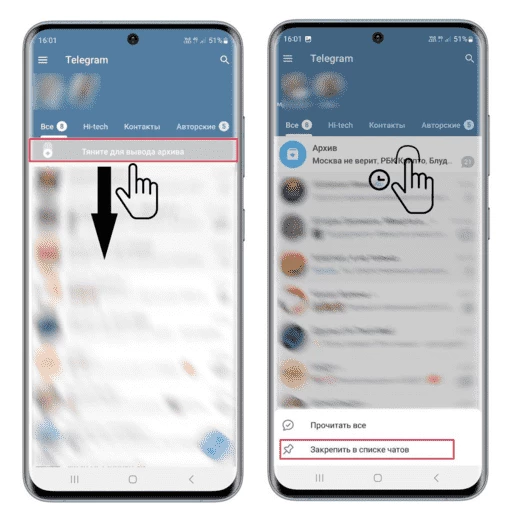
На телефоне это делается одним движением, на компьютере — простым кликом.
На Android
Откройте ваш список диалогов и потяните его вниз — строка появится вверху. Этот жест работает как переключатель: потянули — показали, смахнули строку влево — спрятали (многие ищут, как спрятать архив в ТГ, именно этим жестом).
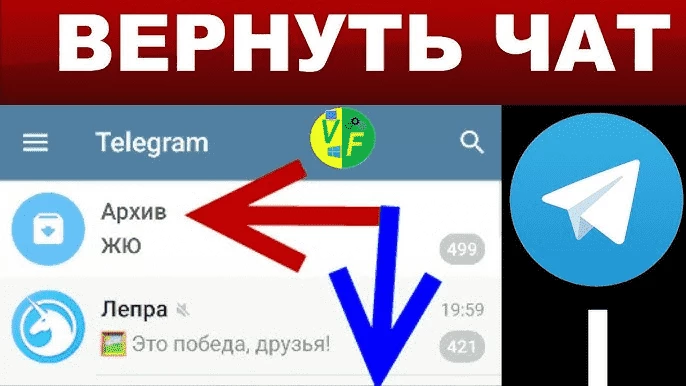
Если он все равно не виден, проверьте, не мешают ли вам закрепленные папки, которые занимают верхнюю часть экрана.
Быстрый доступ: Вы всегда можете найти нужное сообщение через поиск (значок лупы). Он откроется прямо из раздела, даже если сама папка скрыта.
На iOS
На экране «Чаты» сделайте свайп вниз. Появится строка. Если хотите, чтобы она не пряталась при прокрутке, смахните по ней коротко вправо и выберите «Закрепить».
Как и на других платформах, найти и вытащить любой диалог всегда можно через общий поиск по имени или ключевым словам.
На ПК
Ищите папку «Архивированные чаты» в левом столбце, прямо в списке ваших диалогов. Если список свернут (вы видите только иконки), разверните его, нажав на иконку "бургера" (три полоски).
Чтобы настроить отображение, щелкните по папке правой кнопкой мыши. Там вы сможете выбрать, куда ее переместить (например, в боковое меню), чтобы она не занимала место в общем списке.
Как удалить архив в Telegram?
Сразу проясним: это не отдельная папка, которую можно уничтожить одной кнопкой. Это своего рода полка для диалогов.

Удалить сам раздел нельзя. Но вы можете добиться того же эффекта: полностью очистить его. Как только в нем не останется ни одного диалога, папка сама исчезнет с экрана.
Часто пользователи путают удаление и скрытие, спрашивая, можно ли скрыть архив в Телеграмме, хотя на самом деле хотят его очистить.
Важный совет: Перед тем как удалять все подряд, подумайте о резервной копии. В приложении Telegram Desktop (на компьютере) есть удобная функция экспорта всех ваших переписок в формат HTML.
На Android
Откройте раздел (свайп вниз по списку). Нажмите и удерживайте палец на одном из диалогов, чтобы войти в режим выделения. Отметьте все чаты, которые хотите убрать.
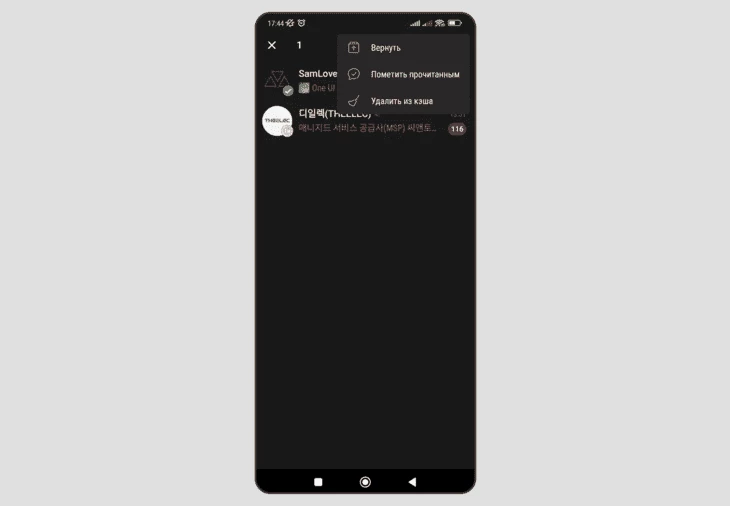
Нажмите на значок корзины (Удалить) или на значок «Разархивировать» (вернуть в общую ленту).
Как только он опустеет, он пропадет с глаз.
Скрыть, не удаляя: если сообщения нужны, но папка мешает, просто смахните ее влево и выберите «Скрыть из списка». Это самый простой способ, как скрыть архив в ТГ.
На iOS
Потяните список чатов вниз и откройте раздел. Нажмите «Изм.» (в левом верхнем углу).
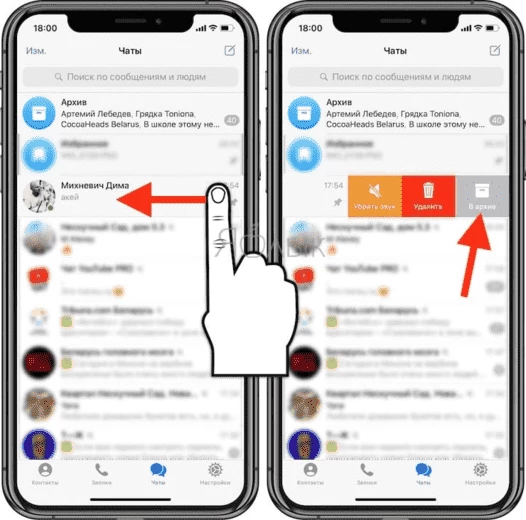
Отметьте нужные вам беседы. Выберите «Удалить» (чтобы стереть навсегда) или «Разархивировать» (чтобы вернуть в общую ленту).
Пустой раздел автоматически исчезнет. Чтобы просто спрятать папку, не очищая ее, смахните по ней влево.
На ПК
На компьютере обычно нет функции массового выделения чатов в разделе, поэтому действовать придется поштучно.
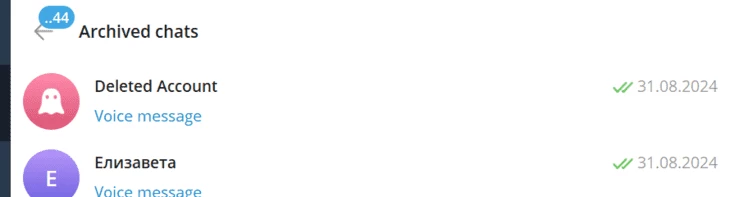
Откройте папку «Архивированные чаты» в левой колонке. Щелкайте правой кнопкой мыши по каждому чату по очереди. Выбирайте «Удалить чат» или «Вернуть в список».
Это займет больше времени, чем на телефоне, но результат будет тот же. Когда папка опустеет, она скроется. Если не хотите чистить, а хотите просто спрятать — кликните по папке правой кнопкой и выберите «Свернуть» или «Переместить в меню».
В этом случае папка станет почти невидимой.
Вывод
Сам по себе этот раздел — лишь системная папка, которая автоматически исчезает, как только в ней не остается чатов. Она очень удобна для того, чтобы лишнее не мешало пользоваться вам мессенджером.
FAQ