Traffic Cardinal
написал 10.02.2026
Traffic Cardinal
написал 10.02.2026
Traffic Cardinal
написал 10.02.2026
Traffic Cardinal
написал 10.02.2026
В этом материале рассмотрим, как включить комментарии в Телеграм-канале. Возможность подключения обсуждений в TG доступна с 30 сентября 2020 года. С тех пор блогеры и предприниматели успешно используют этот инструмент для продвижения, раскрутки личного бренда, вовлечения, повышения продаж.


Зачем нужны комментарии в Телеграм-канале: преимущества для владельца и аудитории
Комментарии — полезная опция, которая поможет росту продаж. С их помощью можно получать обратную связь от своих подписчиков и от внешней аудитории — комментарии может писать любой пользователь Телеграм. Опция позволяет отвечать на вопросы, повышать лояльность и доверие, устраивать игры, конкурсы и другие активности, которые значительно подогревают аудиторию.
Комментарии в Telegram помогают закрывать ряд бизнес-задач:
Вовлечение. В публикации можно задать вопрос, инициировать дискуссию, провести опрос или голосование. Люди проявляют больший интерес к тем постам, где можно оставить свое мнение.
Получение обратной связи. Можно предлагать или обсуждать варианты, проводить мини-маркетинговые исследования. Например, какой дизайн упаковки товара лучше. Также можно описать своё отношение к проблеме и предложить другим выразить мнения, поделиться советами. Живой контакт с аудиторией поможет скорректировать стратегию, исключить возможные ошибки и недостатки в продукте, услуге или сервисе.
Проведение маркетинговых активностей. С помощью комментариев можно проводить конкурсы, розыгрыши, игры и другие активности. Так можно собирать новых подписчиков.
Сбор отзывов. В публикации можно попросить клиентов написать краткие отзывы о конкретном товаре или услуге. Положительные отзывы можно использовать как портфолио, показывать их скрины на официальном сайте, других ресурсах. Отрицательные отзывы будут служить подсказками, что необходимо срочно улучшать.
Продвижение канала и повышение продаж. Обсуждения повышают активность аудитории. Люди, к мнению которых прислушиваются, могут распространять информацию о канале по "сарафанному радио", упоминать канал у себя. Чем больше активных пользователей — тем дороже можно продавать рекламные места.
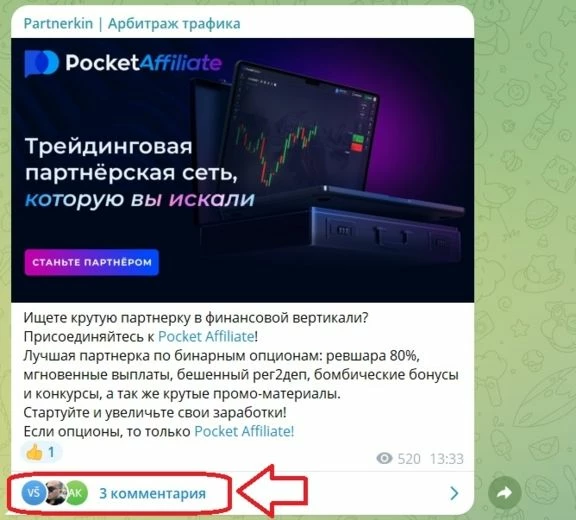
Так выглядит отображение комментариев под записью
С помощью обсуждений можно плавно и постепенно вовлекать в сообщество участников, которые пока не активны или стесняются участвовать в дискуссиях. Люди, которые становятся активными комментаторами, более лояльны блогеру, его продукту, более склонны покупать у блогера то, что он рекомендует.
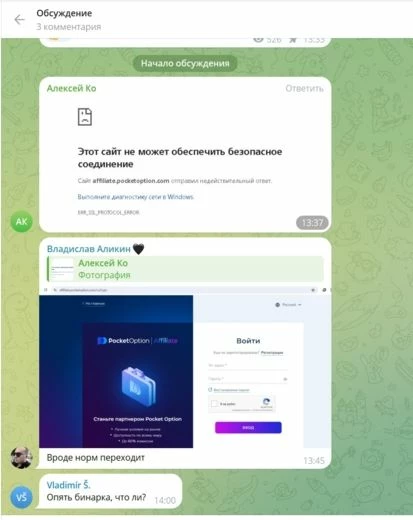
Так выглядит просмотр комментариев под записью: обсуждения
Интересно, что комментировать могут люди, которые не являются подписчиками. Например, человек может открыть канал, увидеть интересную тему или дискуссию и прокомментировать без подписки. Это дополнительный плюс для администраторов, так как позволяет охватывать более широкую аудиторию всего Телеграма, например, тех, кто нашел канал по ключевым словам или темам.
Как включить комментарии: пошаговая инструкция для всех устройств
В Телеграм есть два основных инструмента, с помощью которых можно делиться контентом (не считая Телеграм-ботов):
Канал, который можно считать авторским блогом. Владелец туда пишет публикации, люди без прав администрирования публиковать ничего не могут. Владелец может назначить администраторов или помощников, например, 3 человека, и все эти 3 человека смогут писать посты, а каждая запись будет появляться от лица канала. На канале может быть сколько угодно подписчиков, например, самые большие каналы ТГ имеют 51, 25, 15 миллионов подписчиков (данные предоставлены Tgstat).
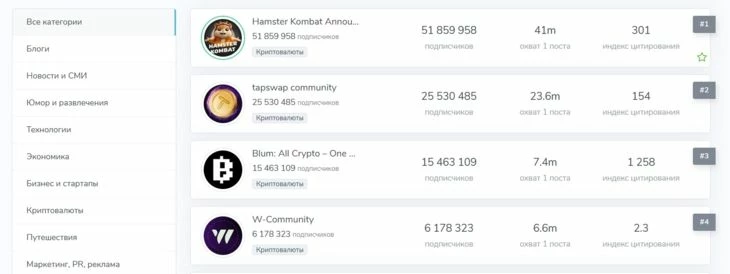
Данные Tgstat
Группа, которая работает по принципу коллективного чата. Владелец создаёт группу, и туда могут писать сообщения все приглашённые участники, кроме тех, кого заблокировали. Комментарии отображаются как следующие сообщения. Можно в настройках отключить возможность другим людям писать сообщения — тогда их сможет писать только владелец. В группе может состоять не более 200 000 человек.
Комментарии можно подключить только к своему собственному Телеграм-каналу. Читайте наш подробный гайд, как создать канал в телеграмме.
Комментарии технически работают следующим образом: мессенджер распределяет сообщения из специальной группы. По этой причине нужно создать группу с обсуждениями. Это можно сделать как на телефоне, так и в десктопной версии Telegram.
Шаг 1: Создание связанной группы обсуждений (ключевой этап)
Для примера и наглядности заведем новый Telegram-канал с именем "Тестовый1" и напишем туда первую запись.
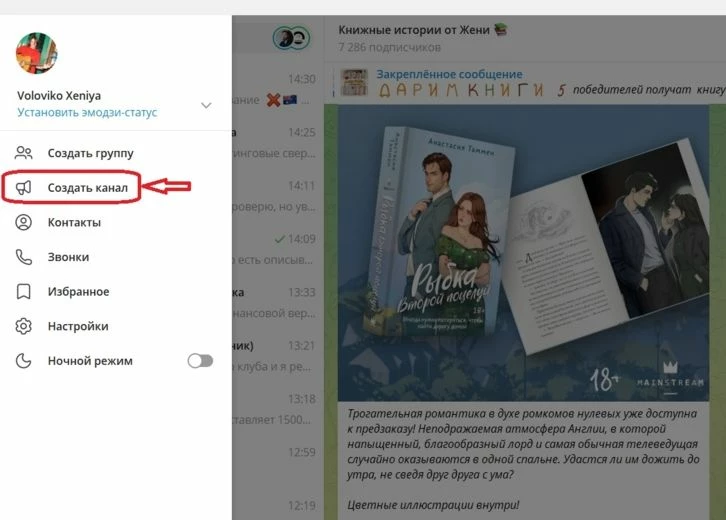
Создание нового канала
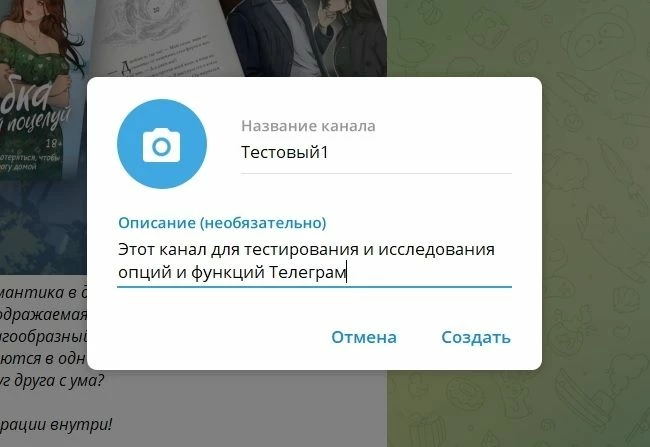
Настройка названия, описания
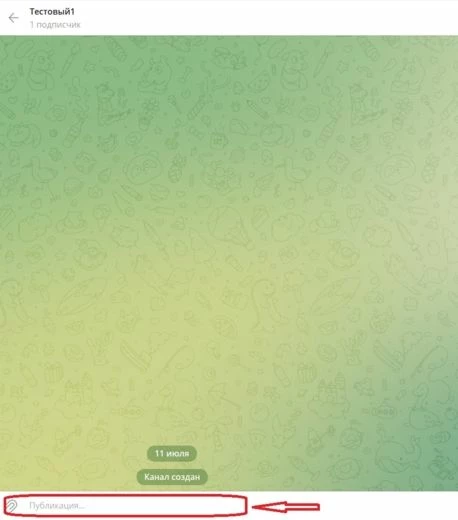
Написание публикации
На него пока невозможно оставлять комментарии, потому что эту функцию мы ещё не подключили.
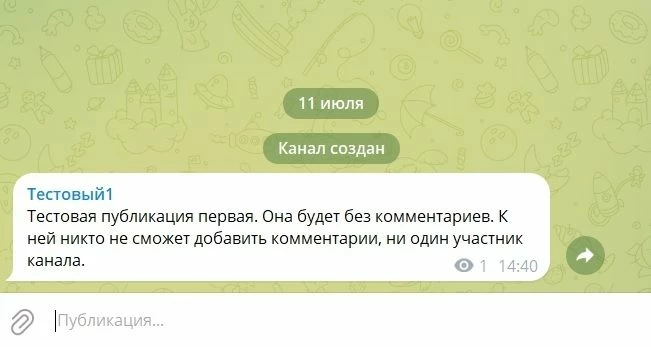
Первая запись без комментариев
После этого потребуется создать дополнительную группу для комментариев. Можно создать 2 группы — отдельно для комментариев (которая технически нужна, чтобы подключить комментарии) и группу для взаимных обсуждений и общения всех подписчиков. Так можно разделить аудиторию, не смешивать ее.
На Android и iOS: инструкция с скриншотами
Способы подключения комментариев на Telegram для Androin и iOS практически идентичны. Чтобы подключить комментарии, нужно:
1. Нажать на три точки с настройками, перейти в раздел «Управление».
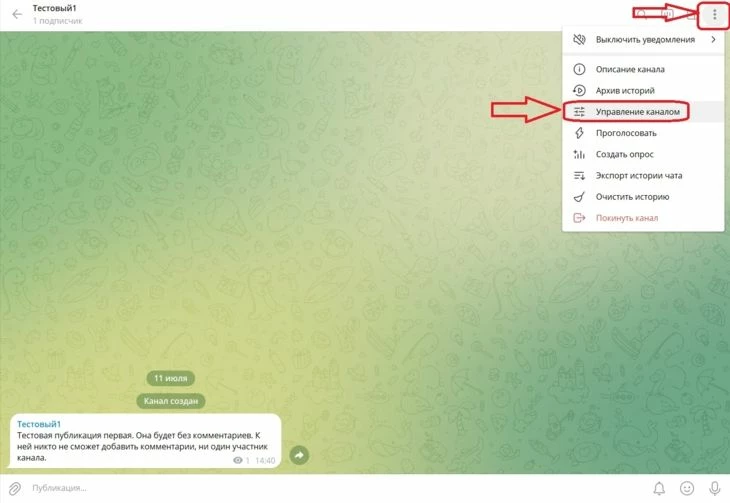
2. Далее в меню пройти в «Обсуждение».
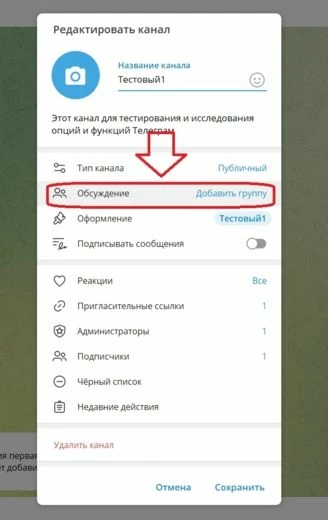
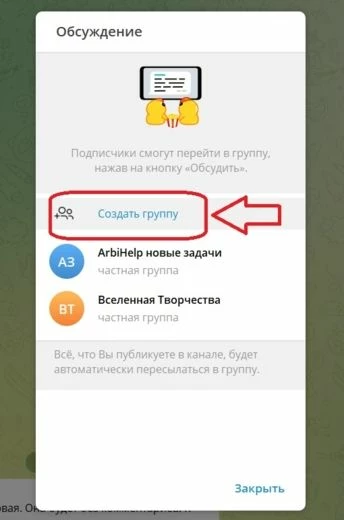
3. Создать новую группу: все комменты будут попадать в этот чат.
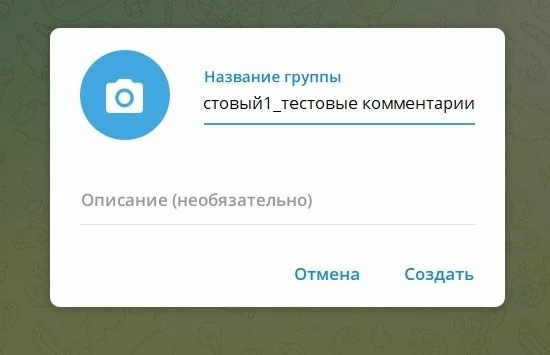
4. Указать имя, сохранить.
5. Можно проверить, удачно ли прошло создание чата. Для этого нужно перейти в режим редактирования. Там должен отобразиться созданный групповой чат.
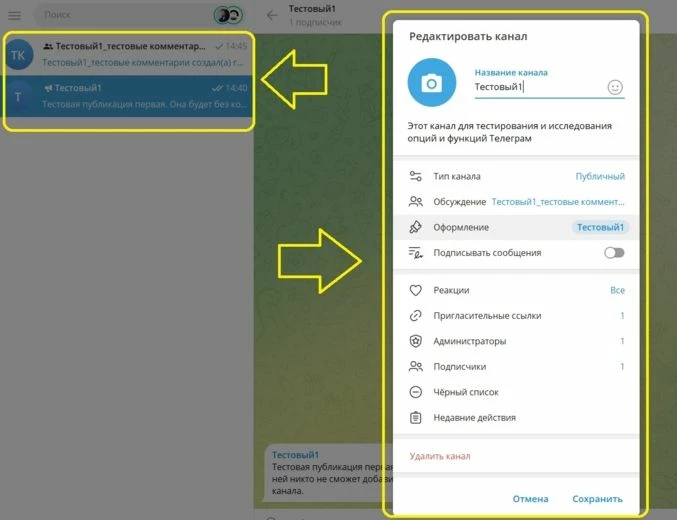
6. Посмотреть свой список чатов в меню Телеграм. Можно увидеть, что появилась новая группа, которая относится к нашему каналу Тестовый1.
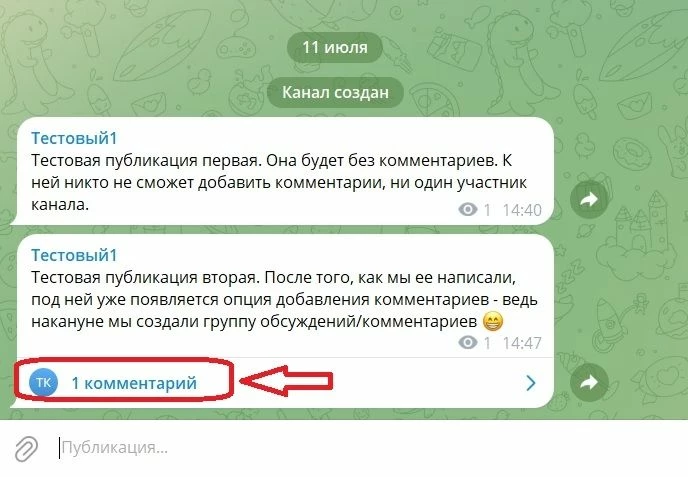
Чтобы окончательно посмотреть, как всё работает, нужно написать ещё один новый пост.
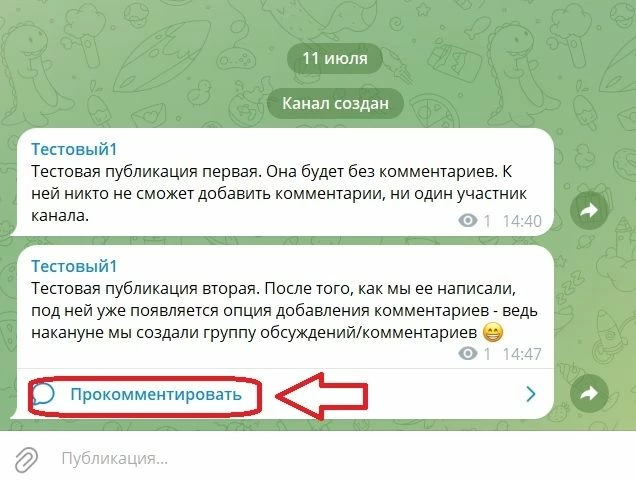
Эта же запись автоматически продублируется в созданном чате.
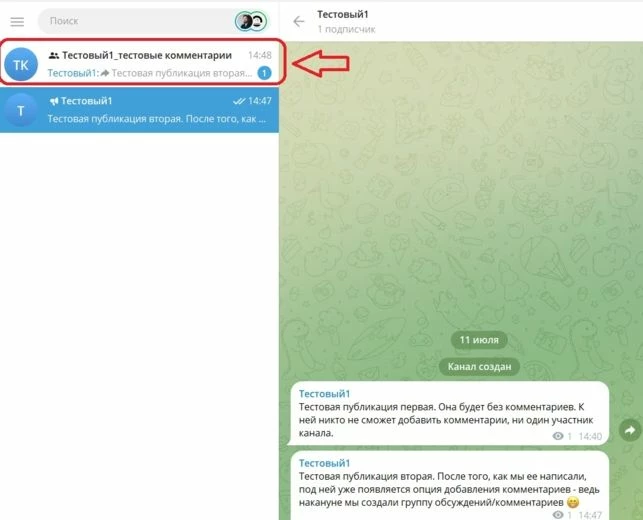
Под записью появилась кнопка «Комментировать». Нажав на неё, подписчики и администратор могут писать свои мнения. Запись и комментарии продублируются в новой группе.
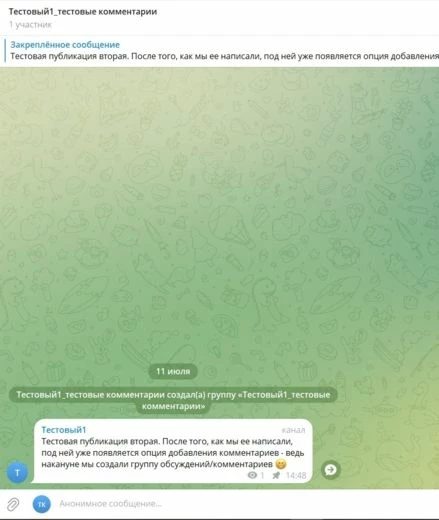
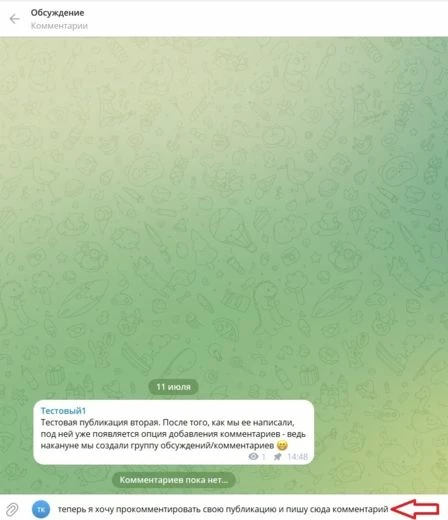
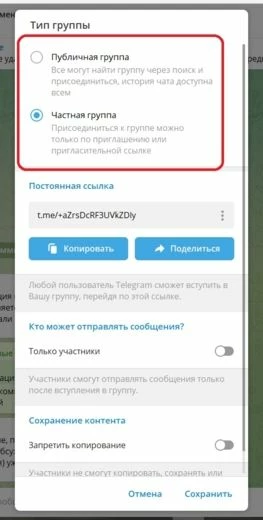
Привязанной группой можно управлять, например, разрешить подписчикам писать сообщения. Тогда она откроется для всех. Если не разрешать написание сообщений, группа будет видна и доступна только владельцу.
Тип — общая или только для автора — можно изменить в любой момент. Для этого нужно нажать на соответствующую настройку в меню.
Все новые комментарии к посту в ТГ можно увидеть под ним. Мессенджер показывает счетчик — сколько комментариев было оставлено. Если автор опубликовал что-либо, и эту запись прокомментировал другой человек — автору придет уведомление, комментарий отобразится и на канале, и в чате. Все ответы по переписке владельца с участниками тоже придут в виде уведомления.
На компьютере (Windows/Mac): десктопная версия Telegram
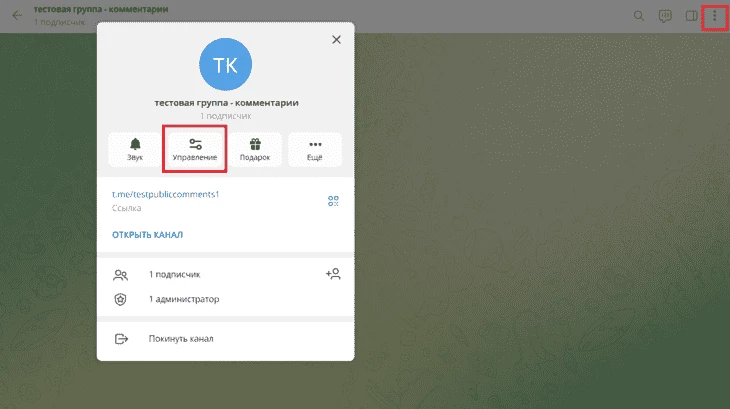
Подключение комментариев на десктопной версии схоже с вариантом на смартфонах. Чтобы подключить комментарии, кликните по названию группы в верхней части программы и отыщите кнопку «Управление». Функцию также можно вызвать, нажав на три точки в правом верхнем углу.
В окошке настроек отыщите пункт «Обсуждение». Рядом должна отображаться строчку « Добавить группу» – нажмите на нее. Если вы уже ранее создавали паблики, все они отобразятся в списке предложенных. Для подключения нужно кликнуть на сообщество и нажать кнопку «Привязать».
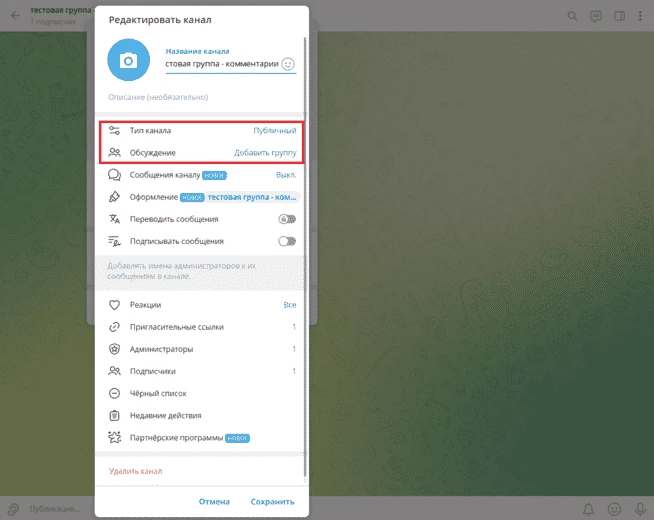
Если группа еще не была создана, ее можно создать сразу же. Для этого кликните «создать группу», укажите название и ссылку и привяжите ее. Готово – теперь юзеры могут комментировать ваши записи. Не забудьте разрешить им это, установив публичный тип канала.
Настройка модерации комментариев
Модерация блога нужна, чтобы избежать хаоса и путаницы, когда слишком много людей оставляют комментарии, порой ненужные. В том числе модерация помогает избавляться от спама.
Встроенные инструменты модерации Telegram
Модерировать канал можно через группу, если она открыта для всех. Для этого нужно перейти в настройки группы в раздел меню «Разрешения». Там можно управлять тем, какие действия подписчики могут делать, а какие нет.
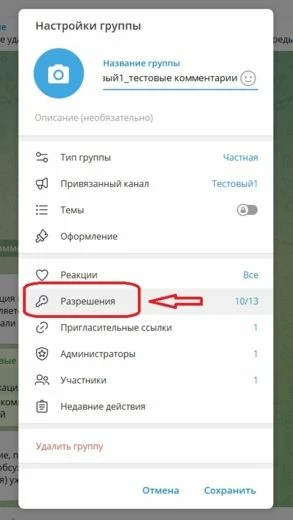
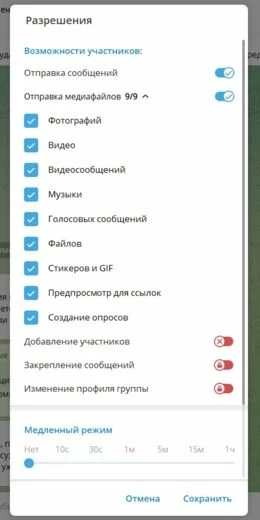
Например, людям можно запретить отправлять файлы или гифки, либо запретить приглашать в чат других людей.
Есть также опция медленного режима. С помощью нее можно управлять интенсивностью отправки — сколько сообщений и как часто человек может писать. Также есть чёрный список — в него можно поместить тех людей, который ведут себя неадекватно и намеренно вызывают конфликты.
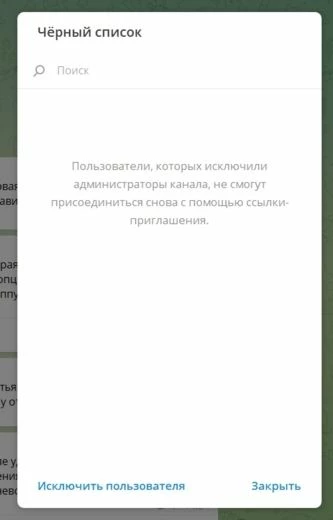
Есть опция «Исключения». Если поместить людей в эту группу, на них установленные ограничения действовать не будут. Например, для всех включен запрет отправлять гифки и медиа, а люди, для которых действуют исключения, могут по-прежнему отправлять подобные файлы. Также наоборот можно ограничивать действия только избранным, а все остальные будут по-прежнему пользоваться полным функционалом.
Боты для автоматической модерации
Для модерации можно использовать ботов, которые помогут автоматизировать процесс. Они будут будут удалять комментарии, содержащие спамные ссылки или ненормативную лексику. Примеры: ChatKeeperBot, Fovbot, OrgRobot.
Как подключить бота к каналу: 5 шагов без ошибок
Если у вас нет времени самостоятельно проверять все оставленные в сообществе комментарии, лучше всего автоматизировать этот процесс. Для этого используются специальные боты. Примерный список мы упоминали выше, однако все эти инструменты нужно уметь подключать к каналу.
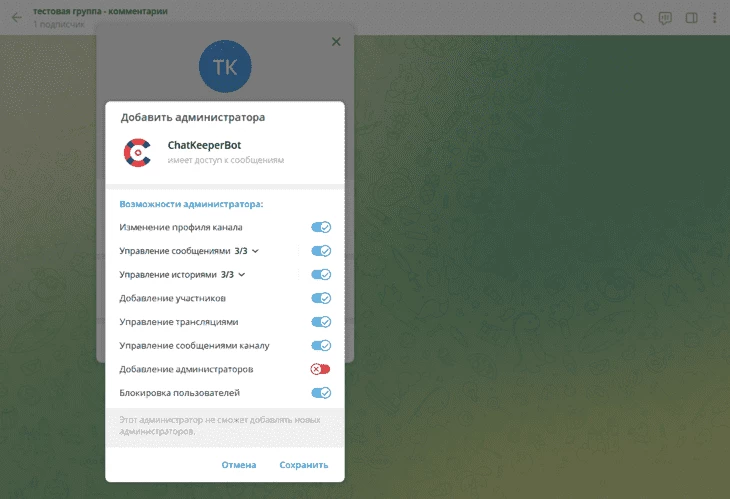
Инструкция может различаться в зависимости от выбранного инструмента. Однако определенные шаги схожи во всех случаях – рассмотрим их подробнее.
- Выберите подходящий сервис. Опирайтесь на функционал, цену или возможность расширения – все зависит от ваших личных предпочтений.
- Запустите инструмент. Все подобные сервисы работают по стандартной схеме: нужно открыть их бот и запустить. После этого инструкции обычно поступают в личные сообщения.
- Добавьте бота в канал. Для этого нужно создать нового пользователя в канале. Перейдите в раздел управления, выберите вкладку с администраторами и кликните «Добавить». Укажите никнейм бота и выдайте ему права на модерацию.
- Добавьте бота в группу комментариев. Не забудьте включить его также в группу, где непосредственно оставляются комментарии.
- Настройте разрешения для бота. Разные боты предоставляют разные функции, но обычно в стандартном наборе можно разрешать админу управлять комментариями, историями, пользователями.
Боты могут иногда быть слишком « строгими» и банить слова, которые не являются спамом. Это может происходить в том случае, если выставлены слишком строгие фильтры. Чтобы избежать этой проблемы, просто укажите собственные правила вместо дефолтных.
Как отключить комментарии
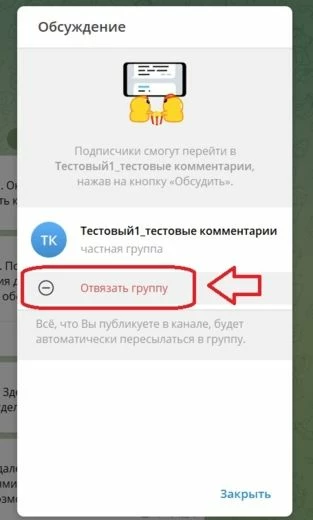
Чтобы отключить комментарии совсем, если они стали не нужны, нужно войти в настройки, в раздел с обсуждениями. Там понадобится выбрать опцию «Отвязать группу». Далее — подтвердить предупреждение. После этого пользователям писать обратную связь уже не получится.
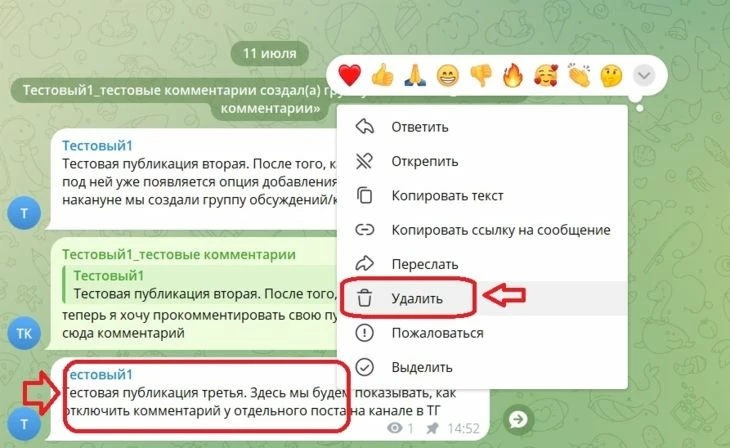
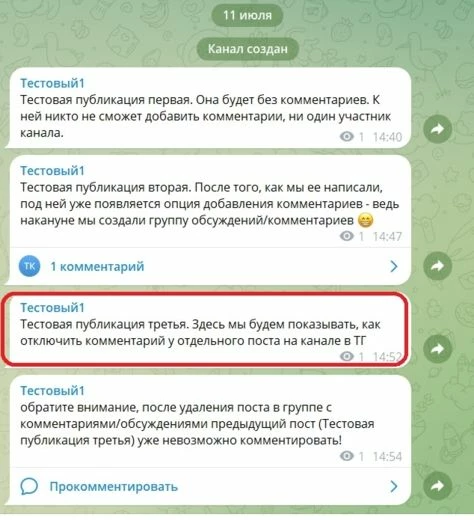
Можно отключить комментарии под отдельной записью. Для этого нужно перейти в группу и удалить дубль записи. То есть запись останется на канале, но комментировать её пользователи уже не смогут.
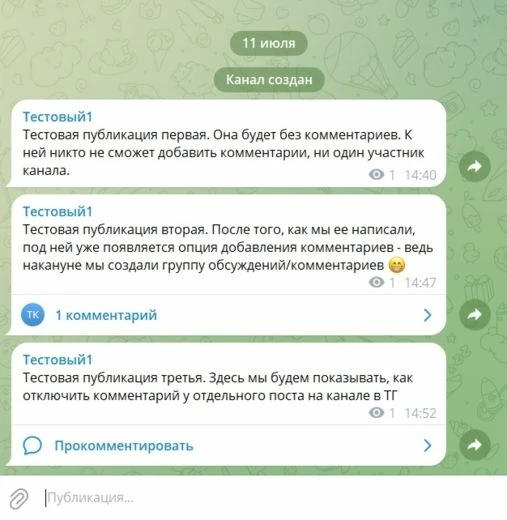
Чтобы отключить комментарий к записи, нужно выбрать запись на канале и найти ее в группе.
Заключение
Подключение комментариев на свой канал в Телеграм может стать выгодным конкурентным преимуществом. Подписчики вовлекаются в обсуждения, получают ощущение востребованности — их мнения выслушивают и с ними общаются. Благодаря этому они становятся лояльными и с большей вероятностью прислушаются к автору канала, купят у него, нежели чем у молчаливого конкурента.
Процесс подключения с одной стороны прост, с другой стороны требуется учитывать нюансы: выбрать тип группы, предусмотреть модерацию, определиться с администраторами. Надеемся, что наш пошаговый гайд помог быстро настроить комментарии на канале и получить ценную обратную связь аудитории!
FAQ